Vanaf nu kun je documenten door meerdere personen laten ondertekenen. Zo kun je bijvoorbeeld beide ouders een behandelplan voor een minderjarige cliënt laten ondertekenen.

MijnDiAd is continue in ontwikkeling. Op basis van jouw feedback maken we MijnDiAd steeds beter. Als er nieuwe functies klaar en getest zijn worden deze automatisch middels een update doorgevoerd. Op deze manier werk je altijd in de meest recente versie van MijnDiAd.
Vanaf nu kun je documenten door meerdere personen laten ondertekenen. Zo kun je bijvoorbeeld beide ouders een behandelplan voor een minderjarige cliënt laten ondertekenen.
Bij het akkoord gaan met akkoordverklaring(en) in de praktijk kun je nu kiezen wie akkoord gaat. Zo kun je bijvoorbeeld ook de ouders van een minderjarige cliënt direct in de praktijk de nodige documenten laten ondertekenen.
Het is nu mogelijk automatisch herinneringen te laten sturen naar personen die een akkoordverklaring of document nog niet ondertekend hebben. Dit kun je instellen in:
Instellingen -> Communicatie -> E-mailinstellingen -> Herinneringen / Bevestigingen / Wijzigingen

Het is nu mogelijk om cliënten via de mail dagboeken te laten invullen! Zo kun je nu per cliënt of cliëntgroep schema’s maken waarop de automatische dagboekemail verzonden gaat worden. Meer informatie kun je hier vinden:
Dagboeken voor cliënten

Extra cliënt-velden van het type Meerkeuze en Selectie kunnen nu als kolommen in het cliëntoverzicht getoond worden.

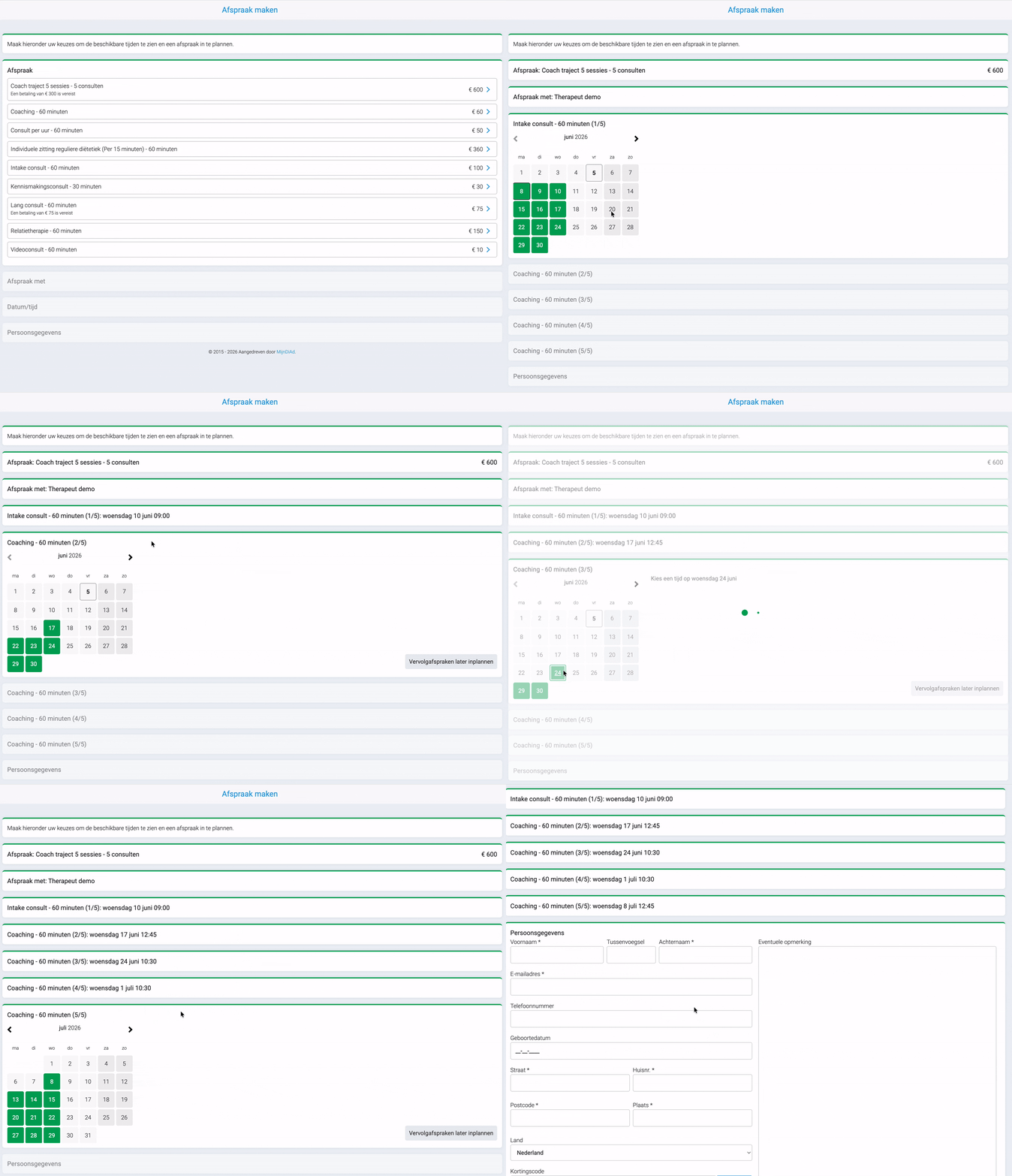
Het is nu mogelijk om trajecten direct via de online planner in te plannen! Cliënten kunnen zo in één keer een traject met vervolgconsulten inplannen. Als zorgverlener kun je alle afspraken dan ook in één keer goed keuren.
Meer uitleg kun je hier vinden: Trajecten online inplannen
De verlooptijd van facturen kun je nu per cliënt en per contact instellen. Zo kun je bijvoorbeeld voor bedrijven een langere betaaltermijn aanhouden dan voor cliënten.
Indien je gebruik maakt van automatische factuurherinneringen kun je dit nu ook bij specifieke cliënten en contacten uitzetten.
Klik hiervoor op Wijzig bij de cliënt of contact voor wie je dit wilt aanpassen:

We hebben functies toegevoegd om een telefoonnummer van een cliënt direct in WhatsApp of Signal te openen.
Dit kun je activeren in: Instellingen -> Dossier -> Cliëntinstellingen -> Cliëntdossier -> Overige opties

Je kunt nu alle open en geaccepteerde afspraakverzoeken inzien. Zo kun je makkelijk een afspraakverzoek terugvinden en ook de gegevens zien die daarbij zijn ingevuld. Ook kun je de afspraakverzoeken exporteren.
Dit kan via de lijstweergave van de agenda. Kies dan bij “Alle afspraken en workshops” voor “Afspraakverzoeken”:

Je kunt nu bij het verplaatsen van een deelnemer naar een andere workshop gelijk de deelnemer informeren met een bevestiging.

Het toevoegen van een automatische incasso bij een afspraak of het maken van een factuur gaat nu via de +Betaling knop.
Daarnaast hebben we nog meer verbeteringen doorgevoerd voor de facturatie:
De automatisch ingevulde dynamische gegevens bij een beveiligd bericht of e-mail kun je bij het opstellen nu direct zien via de Toon voorbeeld knop. Zo weet je zeker dat je communicatie klopt voordat je iets verstuurt.

We hebben een nieuwe agenda toegevoegd aan MijnDiAd!
Het grootste voordeel is dat je je beschikbaarheid nu direct in de agenda ziet, zonder gebruik van roosterblokken. Dat zorgt voor veel meer overzicht en werkt een stuk prettiger. De nieuwe agenda kun je rechtsboven via Opties aan zetten.
Nieuwe mogelijkheden:

|

|
Heb je een iPhone dan heb je geen terminal meer nodig om cliënten te laten pinnen in de praktijk. Met de nieuwe Mollie Tap app voor iPhone kun je cliënten laten pinnen direct vanaf je eigen telefoon.
Een bestaande voucher van een cliënt kun je nu direct toevoegen tijdens het inplannen van een consult.

Via Instellingen -> Agenda -> Rooster / Planner -> Opties kun je nu zelf kiezen welke feestdagen je wilt blokkeren.
De Betaal direct knop is vervangen door de +Betaling knop. Dit maakt de interface consistenter met de rest van de praktijksoftware. Daarnaast kun je nu overboekingen en kasbetalingen direct bij het consult registreren, zonder eerst de factuur te hoeven openen.

Bij een consult is het vanaf vandaag mogelijk om de cliënt via een QR‑code te laten betalen voordat het consult is gefactureerd. Kies hiervoor + Betaling → QR‑code.
Het is nu mogelijk om per deelnemer in een workshop een QR‑code of pinbetaling via de terminal of telefoon te gebruiken. Selecteer hiervoor de deelnemer en kies vervolgens voor + Toevoegen → Betaling.
Bij de beschikbare metingen in MijnDiAd zijn armspanwijdte, Irritable Bowel Syndrome – Severity Scoring System (IBS-SSS) en Eindscore van Depression Anxiety Stress Scale (DASS) toegevoegd.
Vanaf nu kun je kortingsregels toevoegen aan bestellingen:

Je kunt nu meerdere tegoedbonnen toevoegen aan een consult, workshop of factuur. Zo kun je het tegoed van meerdere openstaande tegoedbonnen in 1 keer inzetten.
Dat kan via de +Betaling knop:

Herhaal dit voor elke tegoedbon die je wilt toevoegen.
De e‑mail voor het annuleren of wijzigen van een afspraak kun je nu per afspraaktype instellen. Zo kun je voor specifieke afspraaktypes een aangepaste versie van deze e‑mail laten versturen.
Dit kun je instellen via:
Instellingen > Algemeen > Afspraaktypes / Trajecten > Afspraaktypes > Wijzig > Communicatie.
Via Statistieken -> Financieel kun je nu alle ontvangen betalingen exporteren, ook wanneer er nog geen factuur gemaakt is. Zo heb je meer inzicht in de binnenkomende betalingen.

Stap je over van een ander pakket naar MijnDiAd en heb je al zorgtrajectnummers? Dan kun je deze nu zelf invoeren.

Het ideale gewicht wordt nu getoond bij automatische BMI berekeningen zodat je gelijk kunt zien wat het ideale gewicht van een cliënt is.

Bij het automatisch factureren van consulten en workshops kun je nu instellen voor welke afspraaktypes en cliëntgroepen je dit wilt automatiseren. Zo heb je meer controle en kun je bepaalde afspraaktypes of cliënten uitsluiten van het automatisch maken van facturen.
Het is nu mogelijk om een Varuvo bestelling aan te passen. Daarnaast zie je nu altijd de actuele inkoopprijs bij Varuvo.

Bij taken en taaksjablonen kun je nu een kleur kiezen. Zo kun je snel in je agenda zien om wat voor soort taak het gaat.
Stel nu een kleur in voor je huidige taaksjablonen: Instellingen > Algemeen > Sjablonen > Taak sjablonen > Wijzig.
Ontvangen aanbetalingen, pinbetalingen en kasbetalingen van consulten en conceptfacturen worden nu direct weergegeven in de financiële statistieken en het kasboek. Zo heb je altijd inzicht in alle ontvangen betalingen, ook voordat de facturen zijn aangemaakt.
Het is nu mogelijk om een cliënt als overleden te registreren. Het dossier van een overleden cliënt wordt automatisch op inactief gezet en kan niet meer worden aangepast. Ook worden er geen e-mails meer verstuurd naar deze cliënt. Zie voor meer informatie: Overlijden van een cliënt registreren
Bij het versturen van facturen via beveiligde berichten kun je deze berichten nu automatisch laten archiveren: Instellingen -> Communicatie -> Beveiligde berichten -> Automatisch archiveren -> Beveiligde factuurberichten automatisch archiveren.
Bij automatische e-mails en automatische taken kun je er nu voor kiezen om deze te koppelen aan een cliëntgroep. Zo kun je gerichte automatische flows maken die alleen op een groep van cliënten van toepassing is.
Het is nu mogelijk om eigen metinggroepen te maken, zo kun je gemakkelijk verschillende metingen in één tabel tonen. Daarnaast zijn de automatische metingen uitgebreid met BMR (WHO & Schofield-formule), Totale energiebehoefte (TEB) & ideale gewicht. Zie voor meer informatie: Metinggroepen & Metingen automatisch berekenen
Bij de AI samenvattingen van SmartIntake kun je nu de communicatiestijl personaliseren. Ook kun je context toevoegen voor betere samenvattingen. Voor meer informatie zie: AI gesprekssamenvattingen via SmartIntake AI
Je kunt nu de extra velden uit een dossier invoegen in een beveiligd bericht. Ga daarvoor in het dossier naar Communicatie -> Verstuur -> Beveiligd bericht. Met de knop Gegevens invoegen kun je nu de extra velden invoegen. Het is ook mogelijk om een eigen e-mailsjabloon in te stellen met de extra velden en dit sjabloon te gebruiken in beveiligde berichten om tijd te besparen.
Het is nu mogelijk om een notificatie te ontvangen wanneer de datum / deadline van een taak bereikt is. Je kunt dit aanzetten in je notificatie instellingen.

Het is nu mogelijk om een bestelling te herhalen. Open de bestelling die je wilt herhalen en klik op de Opties knop -> Bestelling herhalen. Er wordt nu een nieuwe bestelling gestart met dezelfde gegevens. Die kun je dan opslaan of eventueel eerst nog aanpassen.
De mogelijkheid om een kortingspercentage toe te voegen aan een cliëntdossier is uitgebreid. Je kunt nu ook een standaard kortingsbedrag instellen, dat automatisch wordt toegepast bij het inplannen van een consult. Daarnaast kun je een geldigheidsperiode opgeven en aangeven op welke afspraaktypes de korting van toepassing is.
Bij het maken van een beveiligd bericht vanuit het cliëntdossier wordt dit nu direct aan het dossier gekoppeld. Hierdoor kun je in het bericht nu ook placeholders van extra velden gebruiken.
Bij consulten, workshop en facturen kun je nu direct meerdere betalingen toevoegen. Zo kun je bijvoorbeeld aangeven dat een cliënt in de praktijk direct een deel contact betaald heeft en een deel via pin. In plaats van de ‘Reeds voldaan’ optie is er nu een nieuwe knop om de betalingen toe te voegen. Klik hier voor meer informatie.

Het is nu mogelijk om een deelnemer naar een andere workshop te verplaatsen. Eventuele producten en (aan)betalingen worden automatisch meegenomen naar de nieuwe workshop. Om een deelnemer te verplaatsen klik je op de naam en ga je naar Opties → Verplaats deelnemer.
Het is nu mogelijk om de cliënt of deelnemer te wijzigen nadat het consult is aangemaakt. Heb je per ongeluk de verkeerde persoon geselecteerd, dan hoef je het consult niet langer te verwijderen en opnieuw toe te voegen. Je kunt de cliënt eenvoudig aanpassen via: Wijzig → Opties → Wijzig cliënt binnen het consult.
Vanaf nu kun je SMS gebruiken als methode om in te loggen met twee-staps-verificatie. In plaats van een losse Authenticator app ontvang je dan bij inloggen een SMS bericht. Lees hier meer informatie over het instellen van twee-staps-verificatie.

Nog één stap tot 14 dagen geheel vrijblijvend proberen!